 http://perauweb/computernutzung http://perauweb/computernutzung |
| Speicherplatz frei machen |
| A) Nicht in H benötigte Dateien mit hohem Platzbedarf suchen und löschen: | |
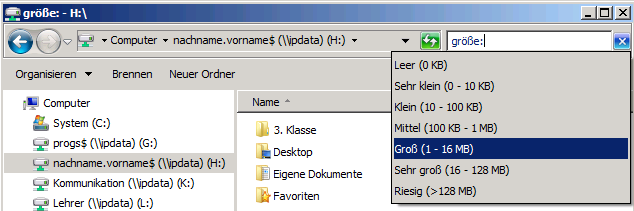
| Windows Explorer aufrufen, Laufwerk H markieren, rechts oben in der Suchzeile "Größe:" schreiben, in der Auswahlliste "Riesig (> 128 MB)" anklicken. | |
| Gegebenenfalls werden jetzt solche Dateien aufgelistet. Nicht benötigte Dateien löschen. Den Vorgang wiederholen für (16 - 128 MB) und (1 - 16 MB). | |
 |
|
| Nicht in H benötigt werden jedenfalls Dateien, die ohnehin im Laufwerk G oder M zur Verfügung gestellt werden (z.B. Videos, Tondateien, Präsentationen, Skripten). | |
| B) Alte Daten auslagern: |
| Große Archive mit alten Daten, die vermutlich nicht mehr im aktuellen Unterrichtsbtrieb benötigt werden, verlagert man auf den eigenen USB-Stick. |
| C) Videos verschieben: |
| Große Video- und Tondateien speichert man immer auf dem eigenen USB-Stick. Allgemein nützliche Medien für den Unterricht kann man vom IT-Kustos in das Laufwerk M verschieben lassen (Speicherort H oder L und Dateinamen angeben). |
| D) Tondateien im Dateiformat .wav konvertieren zu .mp3: |
| VLC aufrufen, Medien, Konvertieren, Hinzufügen, die gewünschte Mediendatei suchen und öffnen, Konvertieren/Speichern-Option: Konvertieren, Zieldatei: [Dateiname].mp3 schreiben, Profil: Audio - MP3, Start. Platzersparnis: ca. 90%. |
| E) Bilddateien komprimieren: |
Wenn es eine Serie von Bildern aus einer Digitalkamera gibt, zahlt es sich aus, sie zu komprimieren.  Anleitung. Platzersparnis: ca. 90%. Anleitung. Platzersparnis: ca. 90%.
|
| F) Bilder in Präsentationen (pptx) oder auf Textseiten (docx) verkleinern: |
| Wenn unter Powerpoint oder Word Bilder in Originalgröße eingefügt wurden, sollen die Originalbilder in einem Bildbearbeitungsprogramm verkleinert und ausgetauscht werden. Eine Bildbreite von maximal 700 px reicht aus. Platzersparnis: ca. 80%. |
| SH, 14.2.2004 | Zuletzt aktualisiert am 30.12.2012 |
|